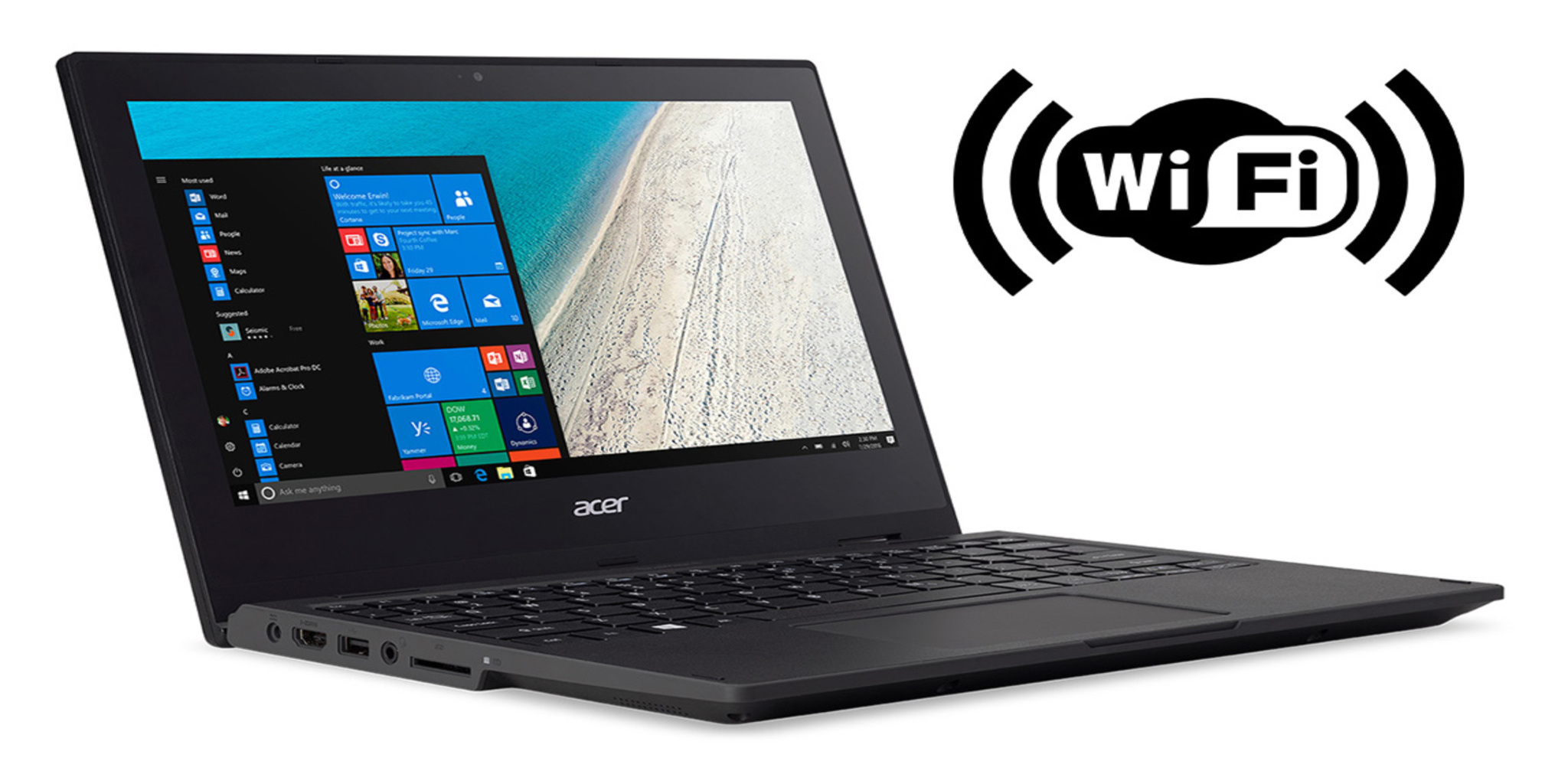
Відсутність підключення до Wi-Fi — поширена проблема, з якою стикаються користувачі комп’ютерів. Це може викликати серйозні незручності, особливо в умовах, коли доступ до інтернету є необхідним для роботи, навчання або розваг. Стабільне інтернет-з’єднання забезпечує швидкий доступ до інформації, можливість спілкування та використання онлайн-сервісів. Тому важливо розуміти причини, чому комп’ютер може не бачити Wi-Fi, та знати, як їх усунути.
Причини, чому комп’ютер не бачить Wi-Fi
Неправильні налаштування мережі
Однією з основних причин, чому комп’ютер може не бачити Wi-Fi, є неправильні налаштування мережі. Наприклад, Wi-Fi адаптер може бути випадково вимкнений. Це часто трапляється через випадкові зміни в налаштуваннях або при оновленні системи. Також може бути, що комп’ютер налаштований на підключення до іншої мережі або що він не розпізнає вашу домашню Wi-Fi мережу через невірні параметри. Переконатися, що адаптер увімкнений і що він правильно налаштований — перший крок до усунення проблеми.
Проблеми з драйверами
Драйвери — це програми, які дозволяють операційній системі взаємодіяти з апаратним забезпеченням. Якщо драйвери Wi-Fi застарілі або некоректні, це може суттєво вплинути на роботу бездротового з’єднання. У такому випадку комп’ютер може не бачити доступні мережі. Щоб перевірити статус драйверів, слід зайти в диспетчер пристроїв, знайти ваш Wi-Fi адаптер та перевірити наявність оновлень. Якщо драйвери застарілі, їх можна оновити, завантаживши нові версії з офіційного сайту виробника.
Апаратні проблеми
Апаратні проблеми також можуть стати причиною того, що комп’ютер не бачить Wi-Fi. Наприклад, несправності в Wi-Fi адаптері або його фізичне пошкодження можуть заважати підключенню. Також варто перевірити, чи правильно підключено антену (якщо така є), а також перевірити, чи є у вас інші пристрої, які можуть підключатися до тієї ж мережі. У разі, якщо проблема залишається, може знадобитися звернення до сервісного центру для детальної діагностики та ремонту.
Перевірка налаштувань комп’ютера
Для перевірки налаштувань Wi-Fi в Windows виконайте наступні кроки:
- Натисніть правою кнопкою миші на значок мережі в панелі задач.
- Виберіть “Відкрити налаштування мережі та Інтернету”.
- Перейдіть до розділу “Wi-Fi” та переконайтеся, що функція увімкнена.
- Клацніть на “Управління відомими мережами” і перевірте, чи ваша мережа підключена.
Таблиця з основними налаштуваннями, які потрібно перевірити
| Налаштування | Опис |
| Wi-Fi адаптер | Переконатися, що адаптер увімкнений |
| Відключення мережі | Перевірити, чи не вимкнене підключення |
| Наявність доступних мереж | Переконатися, що мережа виявляється у списку |
| Режим літака | Переконатися, що режим літака вимкнений |
Перевірка цих налаштувань є важливим етапом у вирішенні проблеми з підключенням до Wi-Fi. Правильні налаштування можуть допомогти відновити з’єднання та забезпечити стабільну роботу інтернету. Якщо всі налаштування вірні, але проблема залишається, слід розглянути інші можливі причини, такі як проблеми з драйверами або апаратним забезпеченням.
Виправлення проблем з драйверами
Оновлення драйверів Wi-Fi є важливим кроком для забезпечення стабільної роботи бездротового з’єднання. Щоб оновити драйвери через диспетчер пристроїв, виконайте наступні кроки:
- Відкрийте диспетчер пристроїв: натисніть праву кнопку миші на значку “Пуск” і виберіть “Диспетчер пристроїв”.
- Знайдіть Wi-Fi адаптер: у диспетчері пристроїв знайдіть розділ “Мережеві адаптери” та розкрийте його.
- Оновіть драйвер: натисніть правою кнопкою миші на вашому Wi-Fi адаптері і виберіть “Оновити драйвер”. Виберіть опцію “Автоматичний пошук оновлених драйверів”. Система перевірить наявність оновлень та автоматично їх встановить, якщо вони будуть знайдені.
- Перезавантажте комп’ютер: після завершення процесу оновлення перезавантажте комп’ютер, щоб зміни набрали чинності.
Рекомендації щодо завантаження драйверів з офіційних сайтів:
- Якщо автоматичне оновлення не спрацювало, відвідайте офіційний сайт виробника вашого комп’ютера або Wi-Fi адаптера.
- Знайдіть розділ “Підтримка” або “Завантаження”, введіть модель вашого пристрою та знайдіть останню версію драйвера для вашої операційної системи.
- Завантажте драйвер і встановіть його, слідуючи інструкціям, наданим на сайті. Після установки також рекомендується перезавантажити комп’ютер для активації нових драйверів.
Своєчасне оновлення драйверів допоможе усунути можливі конфлікти та забезпечити стабільну роботу Wi-Fi підключення.
Комп’ютер може не бачити Wi-Fi з різних причин, включаючи неправильні налаштування мережі, проблеми з драйверами та апаратні несправності. Щоб усунути ці проблеми, важливо перевірити налаштування мережі, оновити драйвери адаптера та переконатися у справності апаратного забезпечення. Регулярне оновлення драйверів і налаштувань мережі допоможе підтримувати стабільне з’єднання. У разі складнощів варто звернутися до фахівців для діагностики та ремонту. Це дозволить забезпечити надійний доступ до інтернету і безперебійну роботу комп’ютера.