
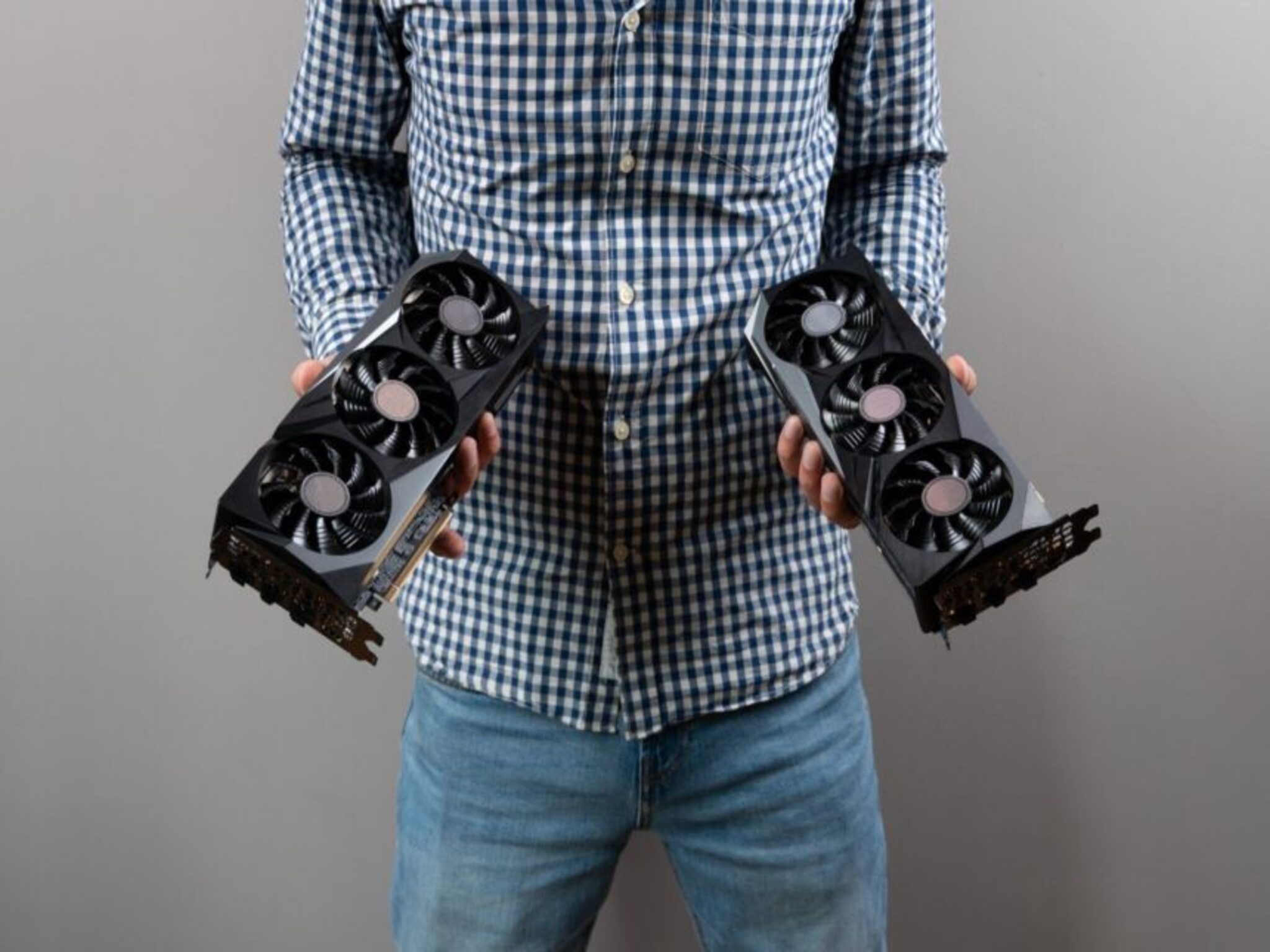
Знання моделі відеокарти на ноутбуці є важливим для оптимізації продуктивності пристрою, особливо при виконанні графічно інтенсивних завдань, таких як ігри, відеомонтаж чи 3D-моделювання. Перевірка відеокарти може стати необхідною під час оновлення драйверів, діагностики проблем з графікою або при покупці нового програмного забезпечення, яке вимагає певних характеристик графічного адаптера. Ця інформація допоможе вам максимально ефективно використовувати ваш ноутбук.
Використання вбудованих засобів Windows
Перевірка відеокарти через «Диспетчер пристроїв» — це один із найпростіших способів отримати інформацію про графічний адаптер. Щоб відкрити «Диспетчер пристроїв», виконайте наступні кроки:
- Натисніть праву кнопку миші на значку «Пуск» або натисніть клавіші Windows + X.
- У контекстному меню виберіть «Диспетчер пристроїв».
- У вікні «Диспетчер пристроїв» знайдіть категорію «Відеоадаптери» та розгорніть її.
В інформації про відеокарту буде вказано її назву та виробника, що допоможе визначити її характеристики.
Перевірка відеокарти через DirectX Diagnostic Tool (DxDiag)
DirectX Diagnostic Tool (DxDiag) — це потужний інструмент, який надає детальну інформацію про апаратне забезпечення, включаючи відеокарту. Щоб використовувати DxDiag для перевірки відеокарти, дотримуйтесь наступних інструкцій:
- Натисніть клавіші Windows + R, щоб відкрити вікно «Виконати».
- Введіть команду dxdiag і натисніть Enter.
- Після кількох секунд завантаження з’явиться вікно DxDiag. Перейдіть на вкладку «Дисплей».
На цій вкладці ви побачите інформацію про вашу відеокарту, включаючи її назву, виробника, версію драйвера та доступну пам’ять. Ці дані допоможуть оцінити можливості графічного адаптера та виявити потенційні проблеми.
Використання програм сторонніх розробників
Існує кілька утиліт сторонніх розробників, які дозволяють отримати детальну інформацію про відеокарту, її характеристики та продуктивність. Найпопулярнішими з них є GPU-Z та Speccy.
Огляд утиліт
- GPU-Z
Це безкоштовна програма, спеціально розроблена для моніторингу та надання детальної інформації про графічний адаптер. Вона відображає дані про модель відеокарти, обсяг пам’яті, температури та швидкість роботи. - Speccy
Speccy — це програма для аналізу системи, яка надає загальний огляд всіх компонентів комп’ютера, включаючи відеокарту. Вона є простою у використанні та показує ключові характеристики.
Коротка інструкція з використання
- GPU-Z
- Завантажте і встановіть GPU-Z з офіційного сайту.
- Запустіть програму; вона автоматично розпізнає вашу відеокарту.
- Інтерфейс покаже детальну інформацію про графічний адаптер, включаючи моделі, температуру та інші характеристики.
- Speccy
- Завантажте та встановіть Speccy з офіційного сайту.
- Запустіть програму; вона зробить швидкий аналіз системи.
- У вкладці «Графіка» знайдете всі дані про вашу відеокарту, включаючи модель, обсяг пам’яті та температуру.
Порівняння функціональних можливостей утиліт
| Програма | Основні функції | Платформа | Підтримка різних виробників відеокарт |
| GPU-Z | Детальна інформація про відеокарту, моніторинг температури, можливість тестування | Windows | NVIDIA, AMD, Intel |
| Speccy | Загальний огляд системи, включаючи відеокарту, відображення температури компонентів | Windows | Всі |
Ці програми допоможуть вам отримати всю необхідну інформацію про вашу відеокарту та оцінити її продуктивність.
Перевірка відеокарти через BIOS
Перевірка відеокарти через BIOS — це ще один спосіб дізнатися модель вашого графічного адаптера. BIOS (Basic Input/Output System) містить базову інформацію про апаратне забезпечення вашого ноутбука, включаючи дані про відеокарту.
Опис можливостей BIOS для перевірки моделі відеокарти
У BIOS можна знайти інформацію про модель відеокарти, що використовується у вашому ноутбуці. Це може бути корисно, якщо у вас немає доступу до операційної системи або програм сторонніх розробників. Інформація в BIOS може включати назву виробника, модель відеокарти та її основні параметри.
Кроки для входу в BIOS на різних ноутбуках
- Вимкніть ноутбук.
- Увімкніть ноутбук і натисніть відповідну клавішу для входу в BIOS.
- Найбільш поширені клавіші: F2, F10, Delete, Esc. Клавіша може варіюватися залежно від виробника, тому варто звернутися до документації на ноутбук.
- У BIOS знайдіть розділ, який містить інформацію про апаратне забезпечення. Це може бути розділ «System Information» або «Advanced».
Обмеження методу та коли варто використовувати цей підхід
Використання BIOS для перевірки відеокарти має свої обмеження. По-перше, інтерфейс BIOS може варіюватися у різних виробників, що може ускладнити пошук необхідної інформації. По-друге, BIOS не надає таку ж детальну інформацію, як програми сторонніх розробників або засоби Windows.
Цей підхід варто використовувати, якщо:
- Ви не можете увійти в операційну систему.
- Вам потрібно швидко отримати базову інформацію про апаратне забезпечення.
- Інші методи перевірки недоступні з якихось причин.
Таким чином, перевірка через BIOS може бути корисною, але не завжди найзручнішою або найінформативнішою опцією.
Підсумовуючи, основними методами перевірки відеокарти є використання вбудованих засобів Windows, програм сторонніх розробників та доступ до BIOS. Вибір методу залежить від ситуації: для швидкої перевірки підійдуть вбудовані засоби, а для детальної інформації — сторонні програми. Не забувайте про важливість своєчасного оновлення драйверів відеокарти, оскільки це забезпечує оптимальну продуктивність ноутбука та запобігає можливим проблемам з графікою.